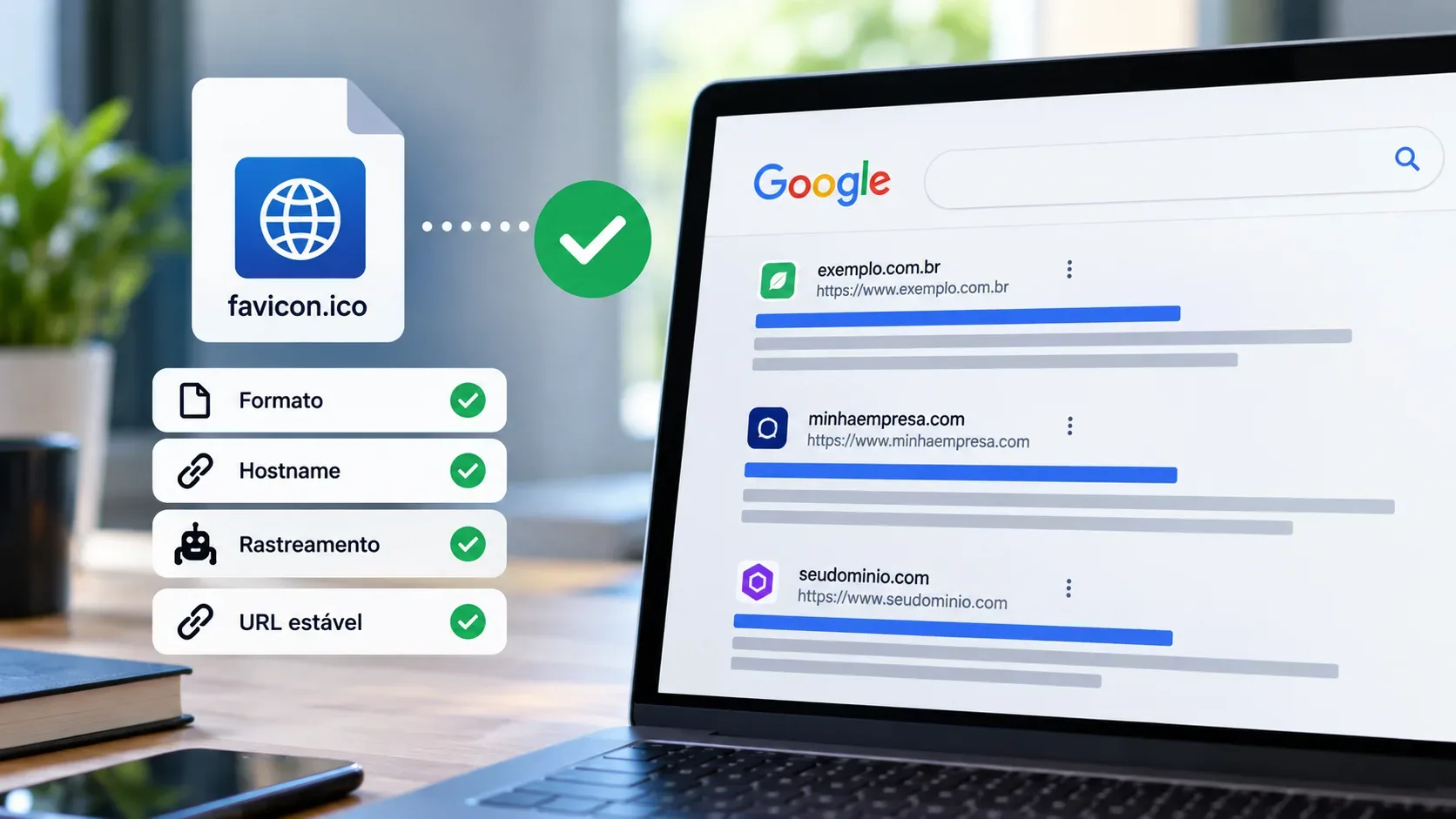
Se o favicon aparece na aba do navegador, mas não nos resultados do Google, confira primeiro a página inicial do hostname e a URL da imagem. O Google trata o favicon na Pesquisa como um recurso próprio: cumprir as orientações torna o site elegível, mas não garante que o ícone escolhido será exibido. Este checklist separa problemas de configuração, acesso dos rastreadores e tempo de atualização.
Em 28 de agosto de 2026, o Google atualizou a documentação para listar expressamente os formatos aceitos; segundo o histórico oficial, os formatos compatíveis não mudaram nessa atualização. As regras abaixo se referem aos resultados orgânicos da Pesquisa, não aos logotipos dos anúncios.
Checklist: o que testar, nesta ordem
1. Identifique o hostname que aparece no resultado
Compare o endereço exibido no resultado com a página inicial correspondente. www.exemplo.com e blog.exemplo.com são hostnames diferentes; www.exemplo.com/blog é apenas um subdiretório do primeiro. A Pesquisa Google admite um favicon por hostname, aplicado às páginas desse site. Antes de alterar arquivos, confirme que você está editando a página inicial do hostname certo.
2. Confira a declaração do ícone na página inicial
No código HTML da página inicial, procure um elemento link dentro de head que aponte para o favicon, por exemplo: <link rel="icon" href="/favicon.png">. O Google reconhece icon, o antigo shortcut icon, apple-touch-icon e apple-touch-icon-precomposed. O endereço em href pode ser relativo ou absoluto, inclusive em uma CDN. Abra a URL resolvida do arquivo para verificar se ela leva à imagem correta.
3. Verifique proporção, dimensão e formato real
O arquivo deve ser quadrado, com proporção 1:1, e ter pelo menos 8 x 8 pixels. Para boa apresentação em diferentes superfícies, o Google recomenda um arquivo maior que 48 x 48 pixels; 64 x 64 ou 96 x 96 pixels são exemplos que atendem a essa recomendação. Os formatos listados oficialmente são BMP, GIF, ICO, PNG, JPEG, PPM e TIFF. Não presuma que a extensão basta: confira se o conteúdo servido é uma imagem válida e corresponde ao ícone desejado.
4. Teste o acesso do Googlebot e do Googlebot-Image
O Googlebot precisa conseguir rastrear a página inicial, e o Googlebot-Image, o arquivo do favicon. Confira as regras de robots.txt aplicáveis a cada URL e se ambos os recursos estão publicamente acessíveis, sem exigir login nem retornar erros como 403 ou 404. Se o arquivo está em uma CDN ou outro hostname, revise também as regras e respostas desse endereço. Abrir o arquivo no próprio navegador é uma triagem útil, mas não substitui a verificação de bloqueios específicos aos rastreadores.
5. Mantenha a URL do arquivo estável
O Google orienta não trocar com frequência a URL do favicon. Confira se a tag aponta para a versão que você pretende manter e se redirecionamentos, publicação de novas versões ou ajustes de CDN não deixam referências quebradas. Ao corrigir o desenho, evite mudar repetidamente o endereço enquanto verifica o resultado.
6. Inspecione a página inicial no Search Console
Use a Ferramenta de inspeção de URL na página inicial do hostname correto. Compare as informações da versão indexada com o teste em tempo real quando precisar conferir uma alteração recente; a ferramenta informa rastreamento e indexação da página, mas não é um teste de aprovação do favicon. Depois de corrigir a configuração, é possível solicitar a indexação da página inicial. A solicitação não obriga o Google a exibir o ícone.
7. Reavalie depois do novo rastreamento
Verifique novamente o HTML da página inicial, o arquivo e a aparência dos resultados após o Google processar as mudanças. A documentação informa que um novo rastreamento pode levar de vários dias a várias semanas, conforme a frequência de atualização do site. Esse intervalo descreve o rastreamento, não um prazo garantido para o favicon aparecer.
Subdomínio não é subdiretório: exemplos práticos
- https://exemplo.com/: pode ter o favicon da página inicial desse hostname.
- https://noticias.exemplo.com/: é outro hostname e pode apresentar um favicon próprio.
- https://exemplo.com/noticias/: compartilha o favicon do hostname exemplo.com; colocar uma declaração diferente só nessa seção não cria outro favicon para a Pesquisa.
Uma mesma empresa pode usar desenhos distintos em hostnames distintos. Em contrapartida, se vários artigos ou áreas estiverem sob o mesmo hostname, investigue primeiro a configuração geral da página inicial em vez de trocar o ícone de cada URL individual.
Como interpretar o resultado do diagnóstico
Arquivo errado na Pesquisa: confirme hostname, declaração da página inicial e destino efetivo da URL. Ícone genérico: comece por formato, proporção, acesso de rastreadores e estabilidade do endereço. Página ausente da Pesquisa: trate rastreamento e indexação da página como investigação própria; estar indexada não garante a exibição de um favicon específico. Um desenho visualmente representativo da marca também faz parte das diretrizes do Google.
O teste mais útil é registrar o estado atual, corrigir uma causa identificável e verificar novamente depois do processamento. O Google ressalta que o favicon não tem exibição garantida mesmo quando as diretrizes são atendidas.