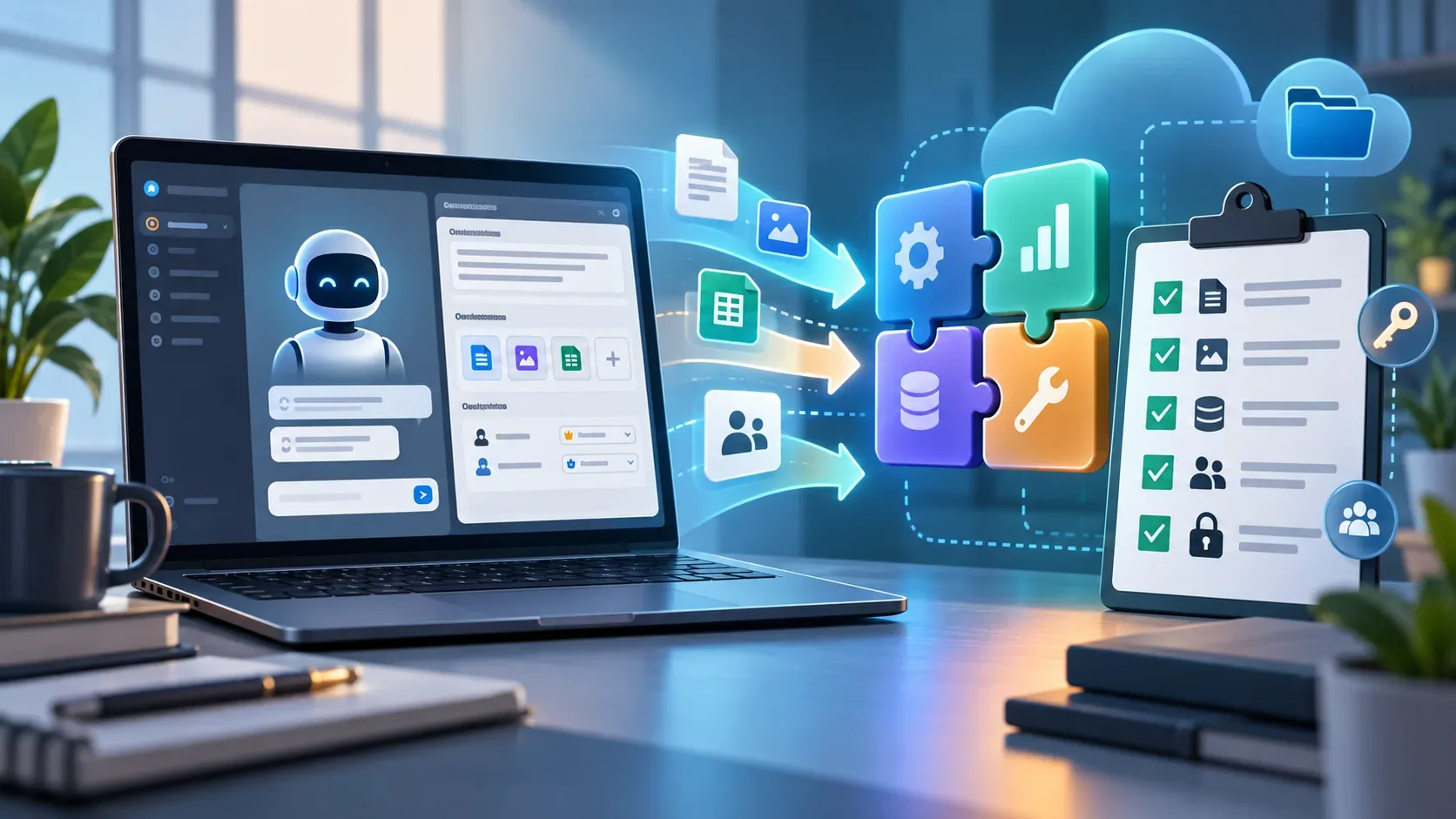
A migração de GPTs personalizados para plugins exige mais do que clicar em um botão: é preciso conferir a versão publicada, os arquivos, as integrações e quem poderá usar o substituto. Segundo a OpenAI, os GPTs personalizados têm descontinuação programada para 11 de dezembro de 2026, mas a disponibilidade da migração e eventuais cronogramas diferentes devem ser conferidos no aviso da conta ou do espaço de trabalho. Este checklist serve para preparar, executar e validar a troca sem presumir que tudo será transferido.
O que muda e quais datas verificar
O anúncio abrange os planos do ChatGPT, mas os recursos liberados variam por conta e espaço de trabalho. Para espaços Enterprise afetados, 22 de setembro de 2026 foi a data-alvo para a experiência de migração, não uma garantia de acesso; 26 de outubro de 2026 é a data planejada para encerrar a criação de novos GPTs; e 11 de dezembro de 2026 é a descontinuação programada. Confirme o aviso exibido para o GPT e o cronograma aplicável ao ambiente onde ele foi criado. Um GPT existente continua utilizável até a descontinuação, conforme as permissões vigentes; após migrar, o original fica somente leitura.
1. Faça o inventário antes de migrar
Para cada GPT essencial, registre em uma lista interna os itens abaixo. Trate o inventário como referência para a conferência posterior, não como garantia de que a migração preservará cada configuração.
- Conta ou espaço de trabalho de origem, criador, responsável pela manutenção e pessoas que hoje dependem do GPT.
- Estado de publicação e edições pendentes: a migração considera somente a versão publicada mais recente.
- Instruções, exemplos de entrada e saída, formato esperado e arquivos de conhecimento relevantes.
- Apps conectados, ações personalizadas, serviços externos e autorizações necessárias para cada tarefa.
- Configurações atuais de compartilhamento e um conjunto de prompts conhecidos, incluindo um caso difícil e um caso que use arquivos ou ferramentas.
2. Conclua as edições e publique a versão correta
Resolva os rascunhos e as mudanças indispensáveis antes de migrar. Edições não publicadas não são transferidas e um rascunho não pode ser migrado diretamente. Publicar uma versão não significa compartilhá-la publicamente. Em espaços Enterprise afetados, considere também o prazo planejado de 26 de outubro para a criação de novos GPTs e confirme as orientações do administrador.
3. Entenda o que passa para o plugin
| Componente do GPT | Tratamento no fluxo planejado | Conferência necessária |
|---|---|---|
| Instruções | Tornam-se uma habilidade do plugin. | Verifique se a habilidade correta é selecionada e segue as regras. |
| Arquivos de conhecimento | São copiados para arquivos de referência. | Confirme presença, conteúdo e uso dos materiais esperados. |
| Apps conectados | São adicionados ao plugin como apps. | Verifique disponibilidade, conexão e autorização de cada app. |
| Ações personalizadas | Não são transferidas automaticamente. | Recrie a função por um app compatível ou integração apropriada e teste. |
| Modelo selecionado e conversas anteriores | Não são transferidos. | Reavalie o comportamento e não trate o histórico como migrado. |
| Compartilhamento do GPT | Não é transferido; o novo plugin começa privado. | Revise quem pode acessar, instalar e usar o substituto. |
4. Execute a migração na conta de origem
Quando a opção estiver disponível, abra Meus GPTs, escolha o GPT e selecione Migrar para plugin. Revise os detalhes e conclua o fluxo orientado. A migração usa a versão publicada mais recente. O criador pode realizar a migração; em um espaço Enterprise, um administrador também poderá fazê-la se o acesso necessário estiver habilitado. Ter permissão apenas para usar o GPT de outra pessoa não autoriza migrá-lo.
5. Trate ações personalizadas como projeto separado
Uma ação personalizada que consulta ou altera dados em outro serviço não passa automaticamente para o plugin. Identifique a operação concreta que ela executava e procure um app que ofereça aquela capacidade. Se não houver equivalente, pode ser necessário reconstruir a conexão com um servidor MCP personalizado e configuração técnica, sujeitos às permissões da conta ou do espaço de trabalho. Não presuma paridade de recursos: valide leitura, gravação, aprovações e casos de erro individualmente. Instalar o plugin não contorna as permissões do provedor ou as autorizações dos apps.
6. Faça testes de paridade antes da troca
Execute os mesmos prompts no GPT e no substituto enquanto o original ainda estiver disponível. Compare o cumprimento das instruções, não apenas a semelhança de redação. Use estes critérios de aceitação:
- Um prompt habitual seleciona a habilidade correta e respeita as instruções e restrições do fluxo.
- Uma tarefa com arquivos recupera o material de referência esperado e não inventa conteúdo ausente.
- Uma tarefa de saída estruturada devolve resposta ou arquivo completo no formato necessário.
- Um caso difícil preserva os limites do GPT original e sinaliza quando a integração não está disponível.
- Cada app conectado ou integração reconstruída executa separadamente a operação necessária com a conta e as aprovações corretas.
7. Refaça acesso, instalação e compartilhamento
O plugin migrado começa privado. A migração não o instala automaticamente, não replica os destinatários do GPT e não transforma a antiga visibilidade pública em publicação do plugin. Verifique se as pessoas pretendidas têm acesso ao plugin, podem instalá-lo e possuem autorização nos apps necessários. Em Enterprise, o administrador deve conferir as permissões Use plugins, Share plugins e Publish plugins to workspace conforme o objetivo. O acesso a um app continua limitado à conta conectada e às políticas do ambiente. Peça a um usuário real para instalar e testar antes de redirecionar a equipe.
Se a opção de migração não aparecer
Confira se você está na conta ou espaço de trabalho em que o GPT foi criado, se há uma versão publicada e se o acesso a plugins está habilitado. A liberação pode ocorrer em momentos diferentes; a ausência do botão na data-alvo não prova falha. Em Enterprise, consulte o administrador sobre elegibilidade, permissões e o aviso do ambiente. Se você apenas utiliza um GPT alheio, procure a orientação do criador e confirme que há um plugin substituto acessível; seu acesso antigo não é transferido.
Checklist final para decidir a troca
- Versão publicada revisada e inventário das dependências concluído.
- Instruções e arquivos migrados conferidos no plugin.
- Ações personalizadas substituídas ou explicitamente marcadas como indisponíveis.
- Prompts habituais, caso difícil, formatos de saída e integrações testados.
- Instalação, compartilhamento e autorização dos apps verificados por um usuário de destino.
Só encaminhe os usuários ao substituto após os testes e a revisão de acesso. Mantenha o GPT original como referência de comparação enquanto estiver disponível, lembrando que ele fica somente leitura depois da migração e deixará de funcionar na data de descontinuação aplicável.
Fontes oficiais: FAQ de descontinuação e migração da OpenAI; guia de plugins no ChatGPT e Codex; controles administrativos de plugins e apps.